
Wie funktioniert eine Stempelkarte?
Eine Stempelkarte ist eine Treuekarte, mit der du für Einkäufe oder Besuche belohnt wirst. Für bestimmte Aktionen bekommst du Stempel, und wenn du eine bestimmte Anzahl gesammelt hast, gibt’s eine Belohnung. Zum Beispiel erhältst du nach 10 Stempeln einen gratis Kaffee. Auf deiner Karte siehst du immer, wie viele Stempel du schon hast, wie viele noch fehlen und wann du eine Belohnung bekommen hast. Sobald du die Belohnung einlöst, ziehe ich sie dir von der Karte ab und dann sammelst du wieder von vorn.
Schritt-für-Schritt Anleitung zum Erstellen einer Stempelkarte
1. Melde dich an und gehe ins linke Menü.
2. Wähle „Karten“ aus der Modulliste.
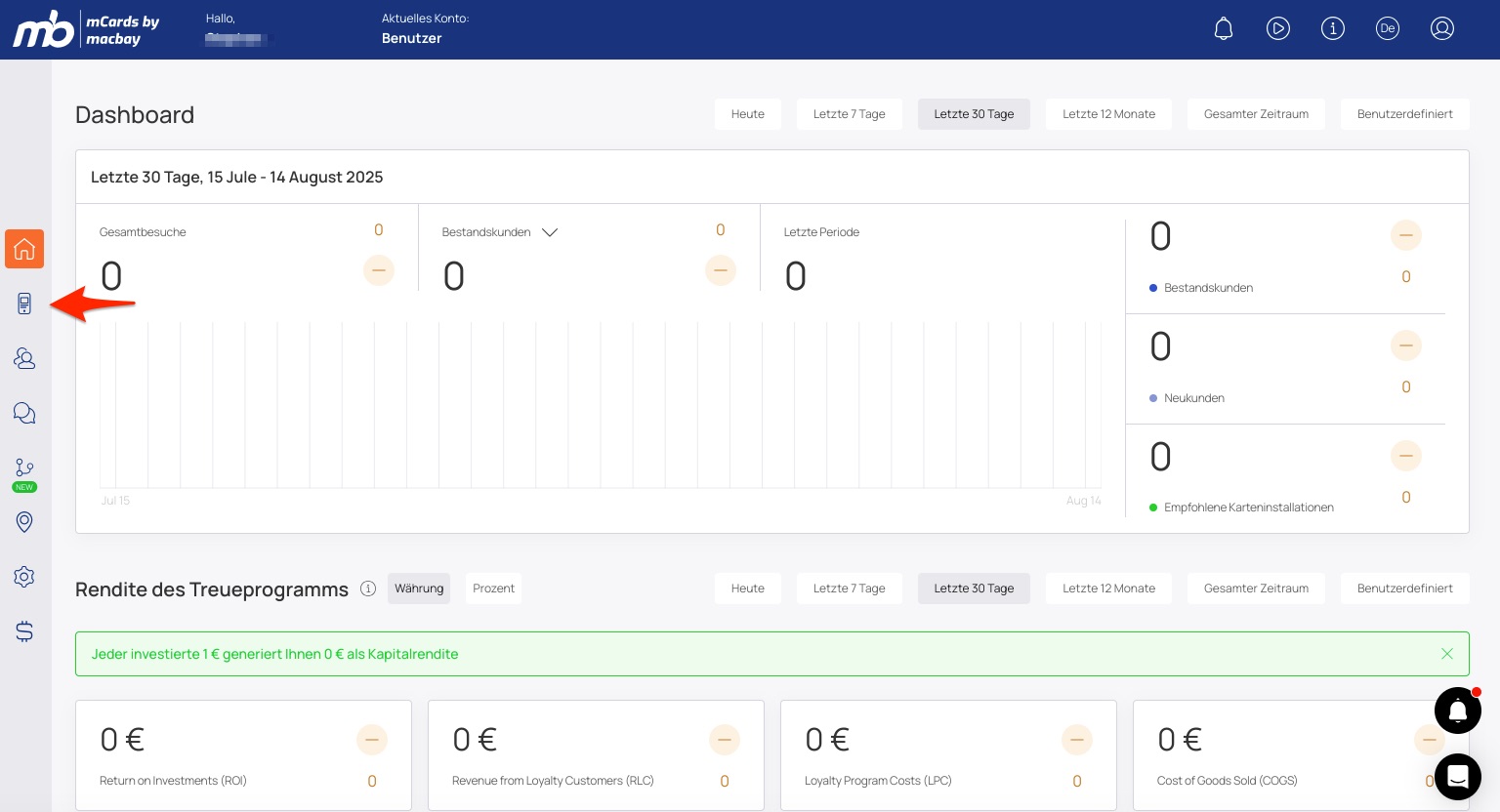
3. Du kannst entweder eine Vorlage aus vielen Vorlagen wählen oder eine Karte von Grund auf neu erstellen. Hier siehst du, wie du eine neue Karte gestaltest:
4. Klicke auf „Karte erstellen“. Damit startest du den Erstellungs-Workflow.
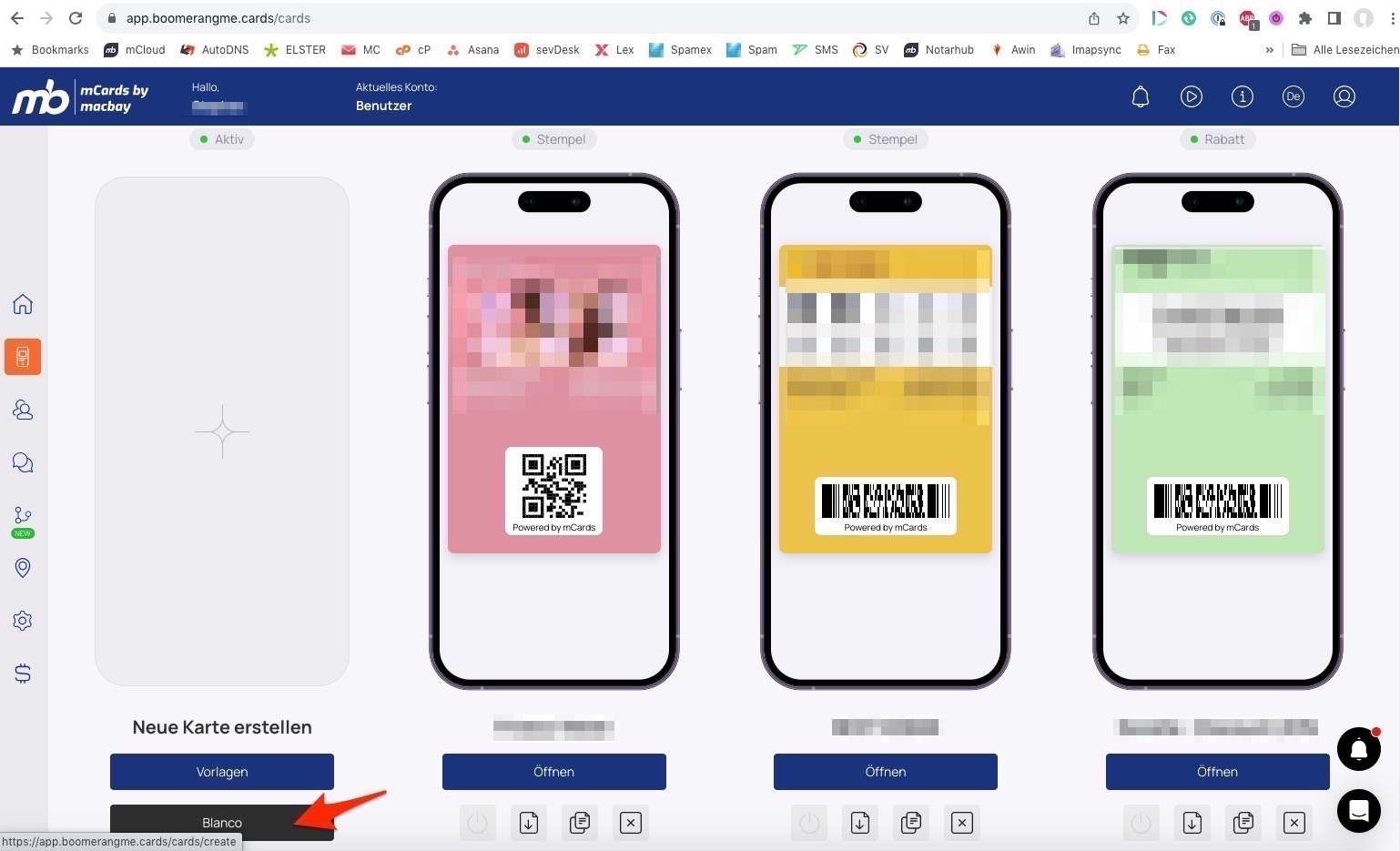
Die Karte wird in 5 Schritten angelegt: Kartenart, Einstellungen, Design, Informationen sowie Speichern und Vorschau.
Kartenart
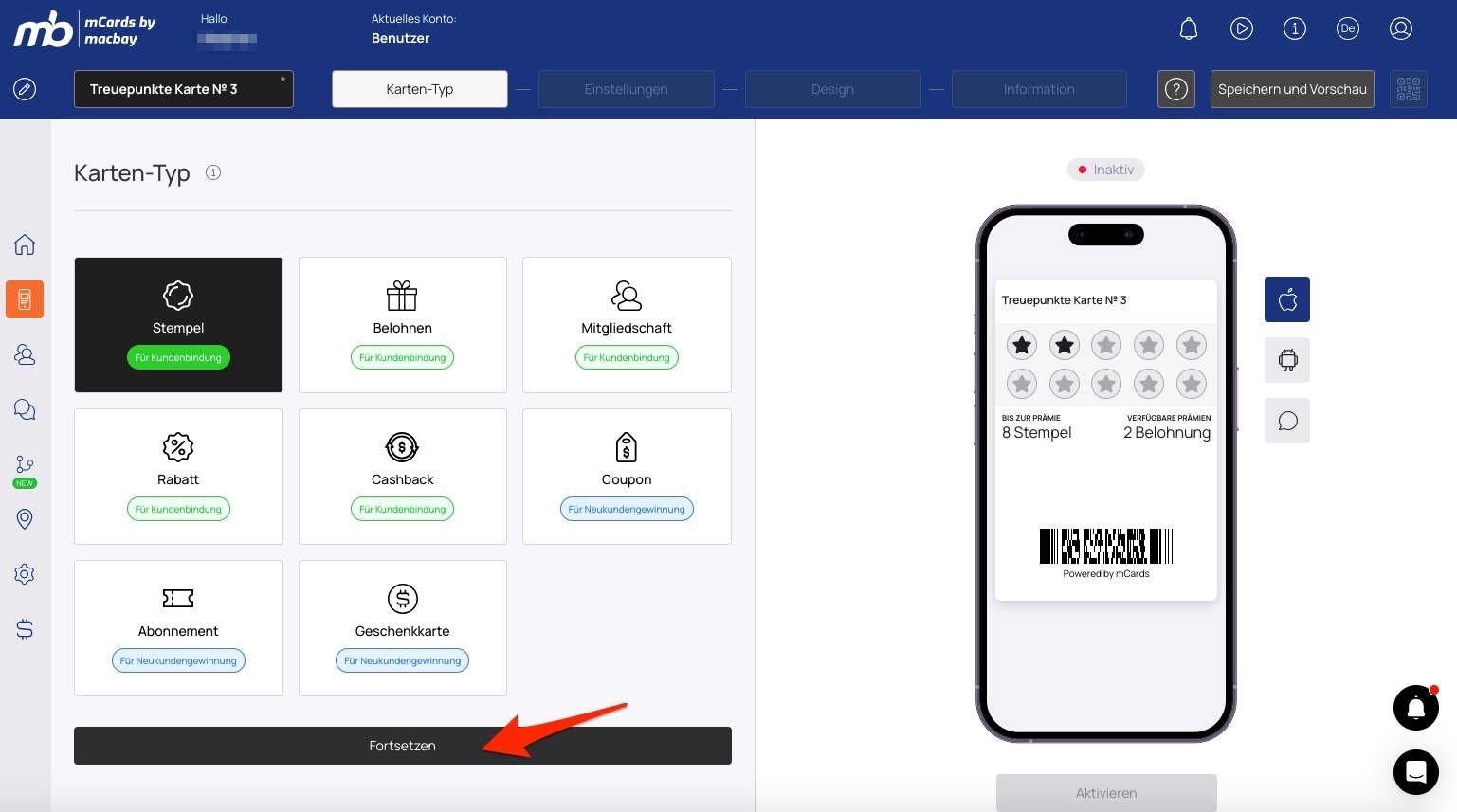
Wähle zuerst aus, welchen Typ Karte du erstellen möchtest.
Klicke auf „Stempel“ und dann auf „Weiter“.
Einstellungen
Hier legst du u.a. fest:
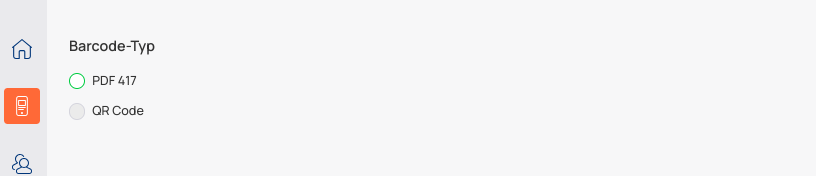
Barcode-Typ: Wähle aus, wie du die Karte scannen möchtest.
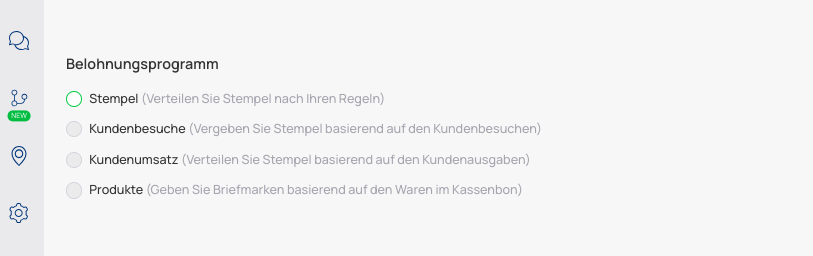
Belohnungsprogramm: Entscheide, wie Stempel gesammelt werden:
Pro ausgegebenen Betrag / Pro Besuch / Nach eigenen Regeln (z.B. bestimmte Produkte, Aktionen usw.)
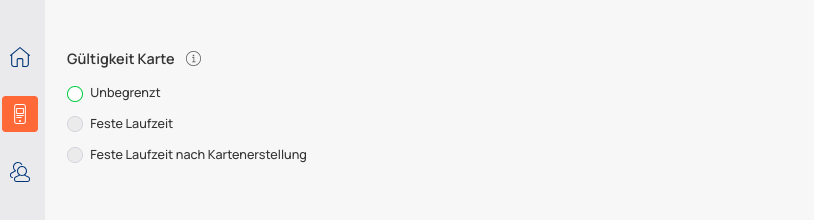
Gültigkeit Karte: Wähle, ob die Karte unbegrenzt, zu einem festen Termin oder x Tage nach Ausgabe gültig ist.
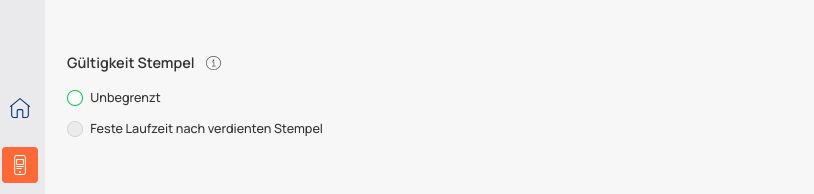
Gültigkeit Stempel: Lege fest, wie viele Tage ein Stempel gültig bleibt.
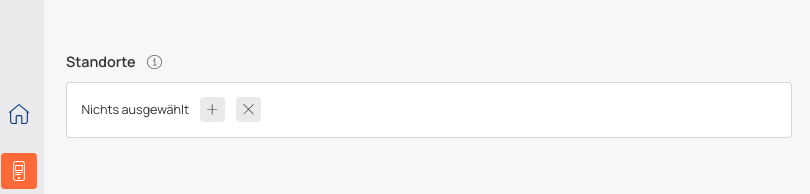
Standorte: Gib die Adressen an, an denen die Karte genutzt/erkannt wird (z.B. für Push-Nachrichten).
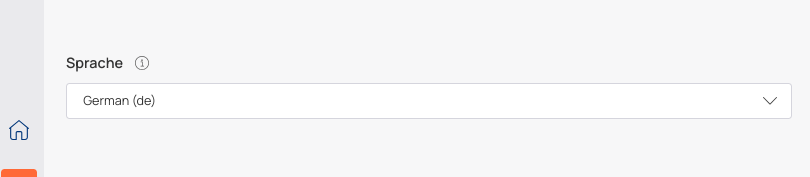
Sprache: Wähle die Sprache der Karte aus.
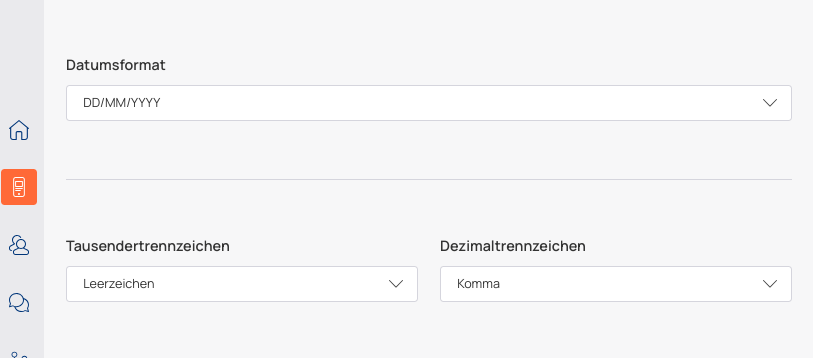
Datums-/Zahlenformate: Passe nach Bedarf an.
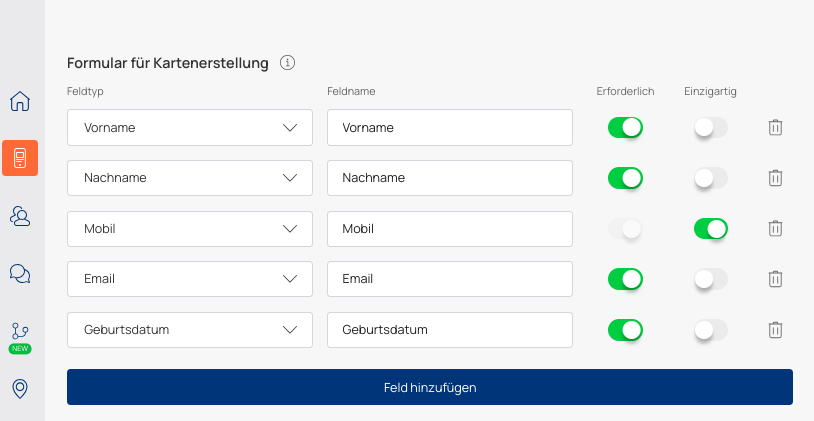
Formular für Kartenerstellung: Lege fest, welche Felder beim Ausstellen der Karte ausgefüllt werden müssen (z.B. Telefonnummer, E-Mail) und ob Werte einzigartig oder verpflichtend sein sollen.
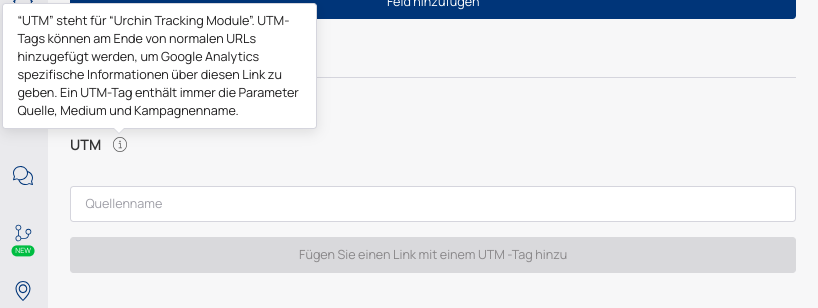
UTM-Tags: Erstelle individuelle Links, um später herauszufinden, über welchen Kanal die Kunden die Karte bekommen haben.
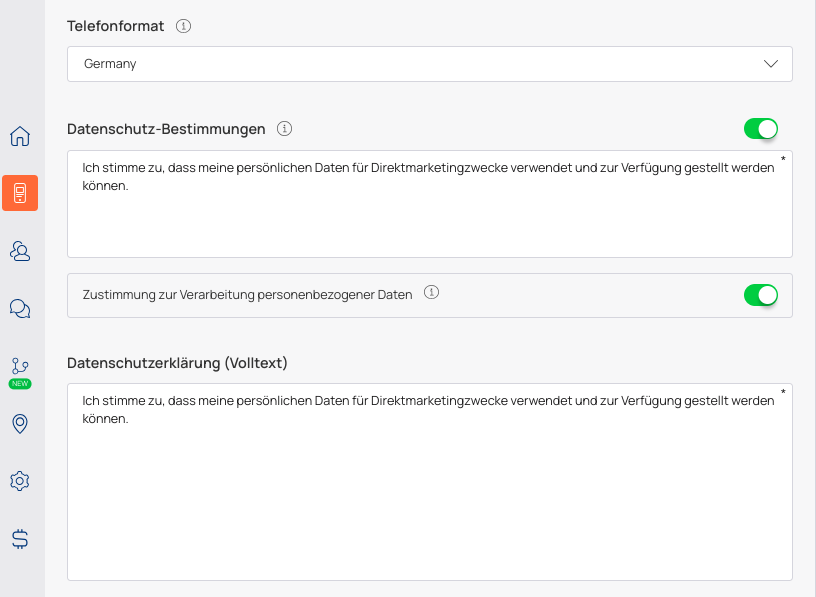
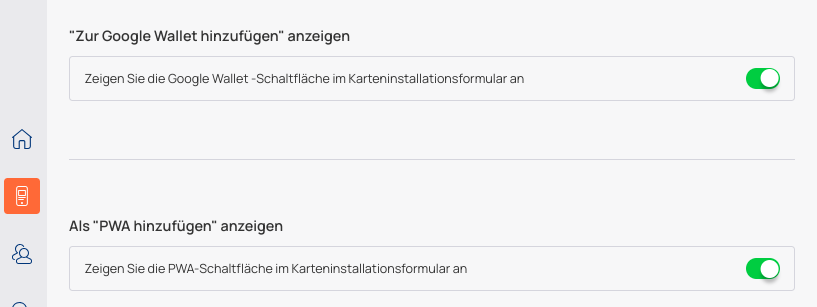
Telefonvorwahl, Datenschutz, Google Wallet, PWA: Verschiedene weitere Optionen, z.B. Standard-Ländervorwahl im Formular, Datenschutz-Hinweis, ob die Karte digital z.B. in Google Wallet hinterlegt werden kann.
Weitere Einstellungen
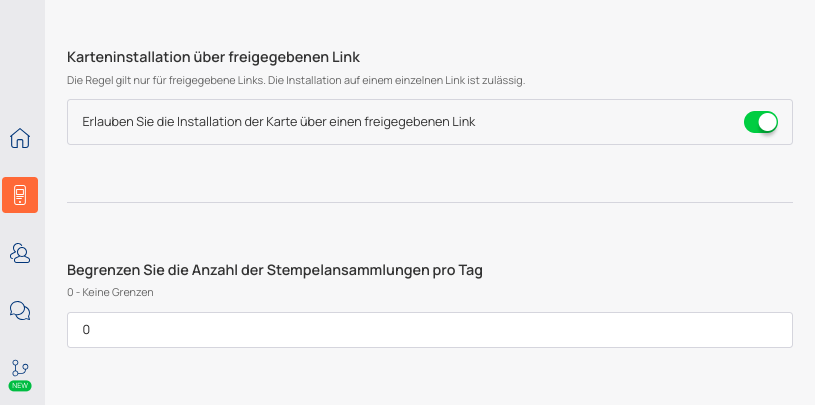
Begrenzung der Anzahl der ausgegebenen Karten und der Stempelansammlungen pro Tag
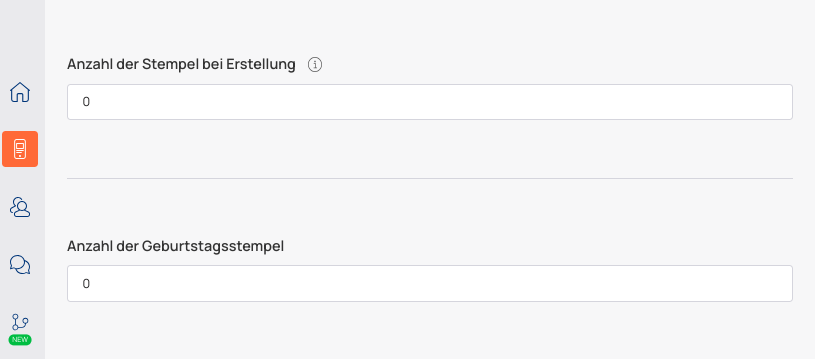
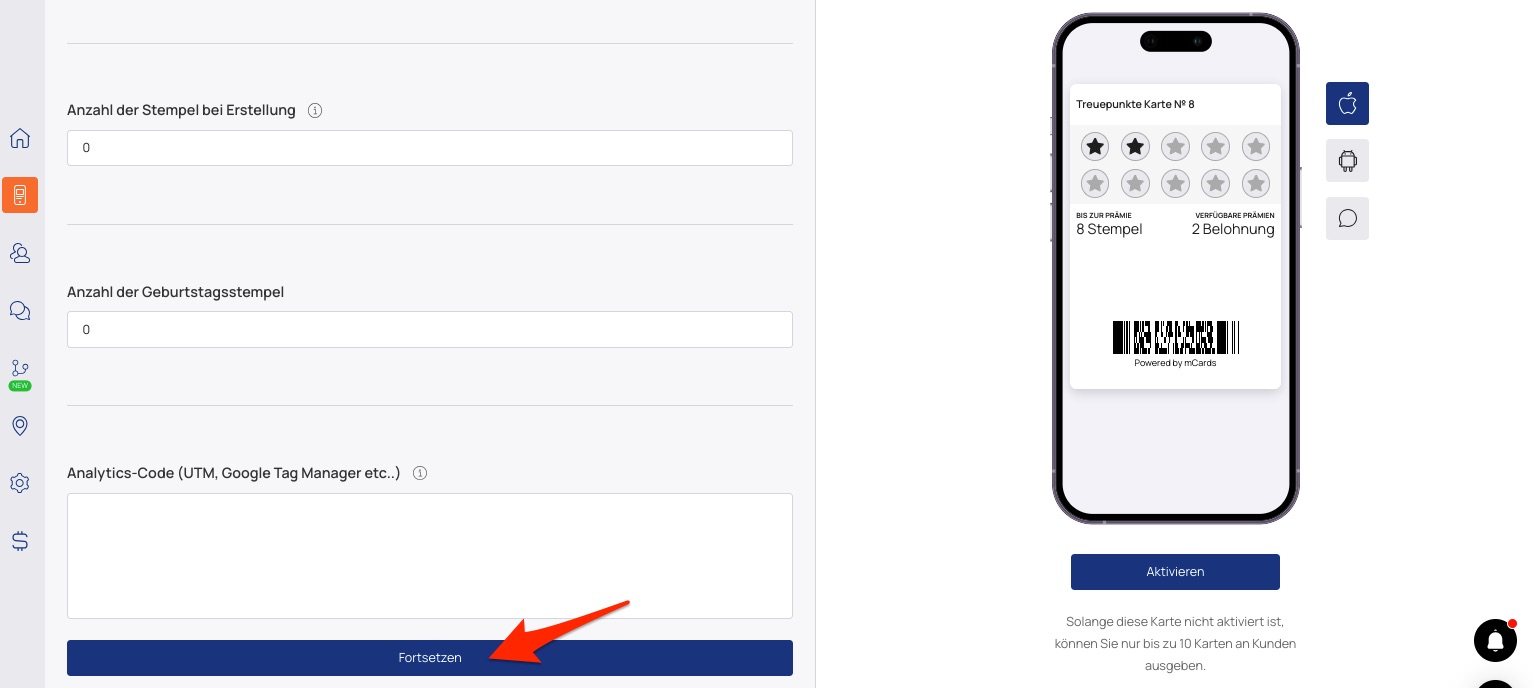
Anzahl der Stempel bei Erstellung / Anzahl der Geburtstagsstempel
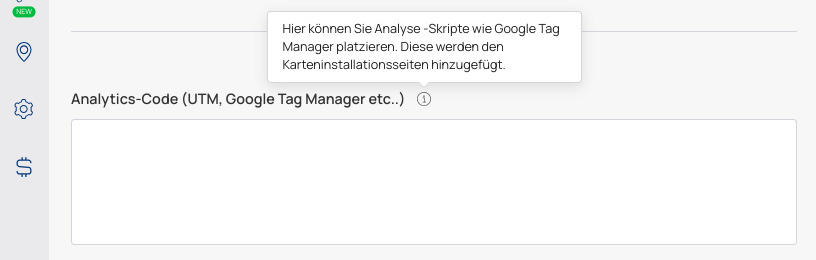
Analytics-Code (UTM, Google Tag Manager etc..)
Beenden der Einstellung und Wechsel zum Design der Stempelkarte
Design
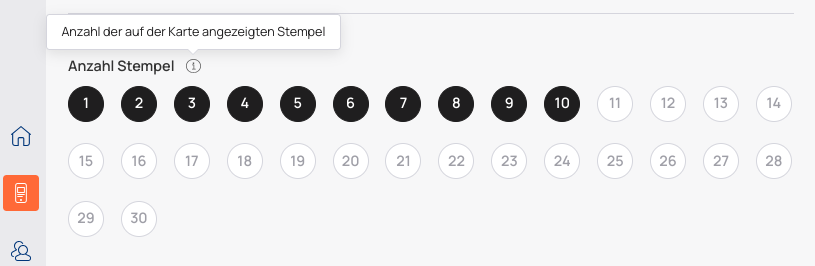
Anzahl Stempel: Wie viele Stempel es braucht, um die Belohnung zu bekommen (ist nach der Aktivierung nicht mehr änderbar)
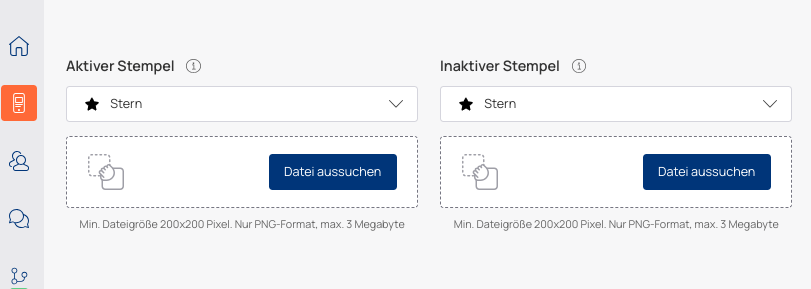
Aktiver Stempel / Inaktiver Stempel: Wie aktive/inaktive Stempel aussehen (Bild/Icon)
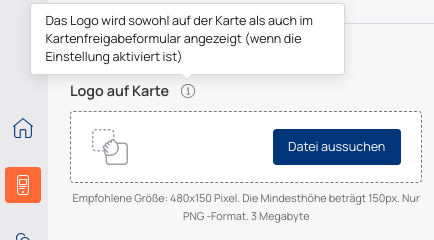
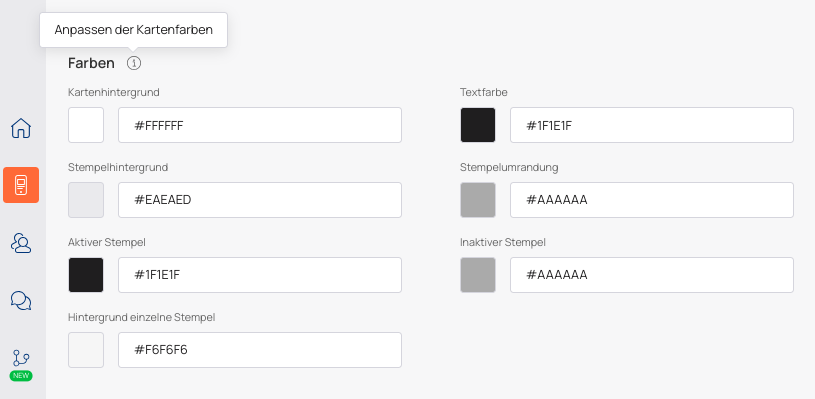
Logo auf Karte: Logo/Icon/Background und Farben festlegen
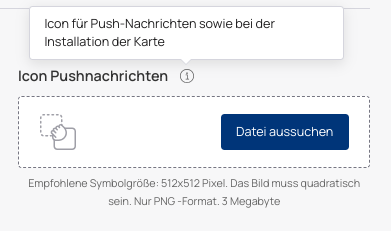
Icon Pushnachrichten
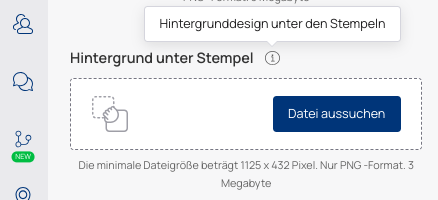
Hintergrund unter Stempel
Farben
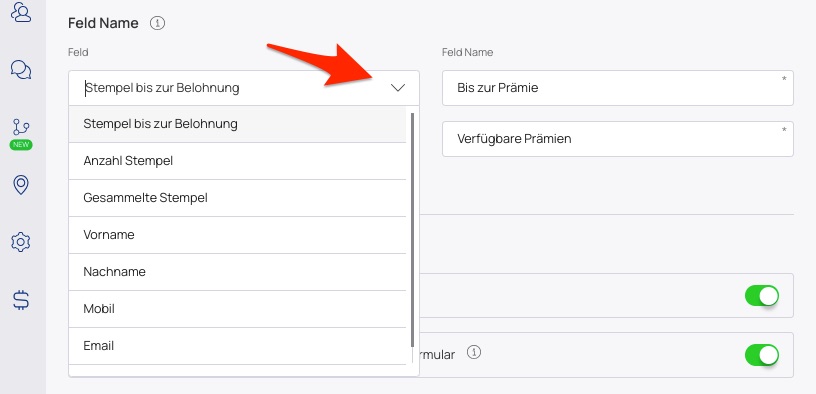
Feld Name: Feldbezeichnungen anpassen
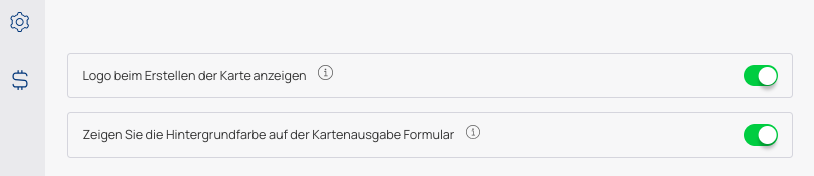
Logo und Hintergrundfarbe im Ausgabeformular anzeigen
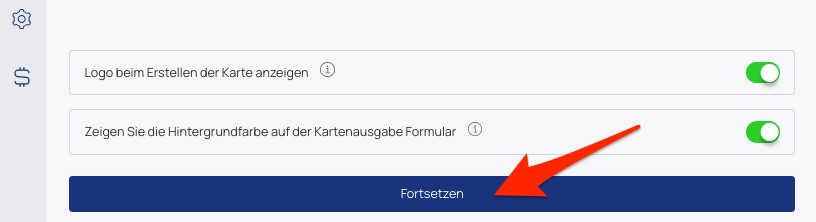
Beenden des Designs und Wechsel zu den Information der Kartenrückseite
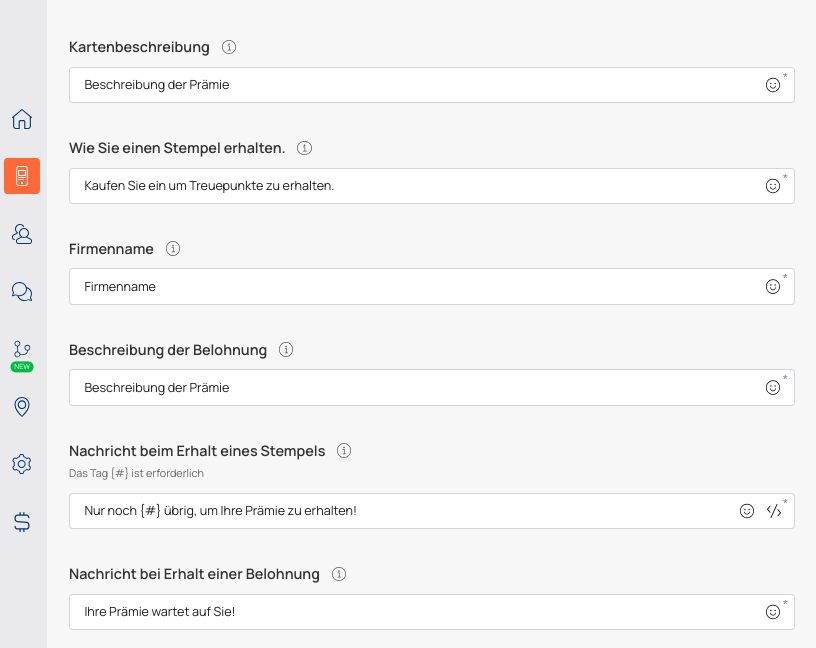
Information Kartenrückseite
Gib relevante Details für die Karte an:
Kartenbeschreibung / wie du einen Stempel erhältst / Firmenname / Beschreibung der Belohnung / Nachricht beim Erhalt eines Stempels / Nachricht bei Erhalt einer Belohnung
- Kurze Beschreibung der Karte
- Anleitung, wie Stempel gesammelt werden
- Firmenname und Kontaktdaten
- Details zur Belohnung
- Benachrichtigungen
Mehrstufige Belohnung

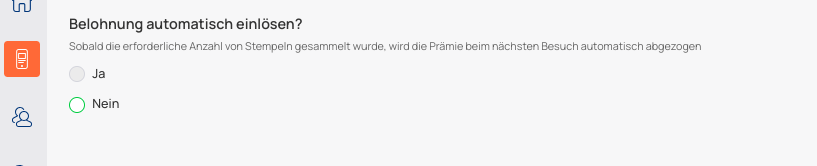
Belohnung automatisch einlösen?
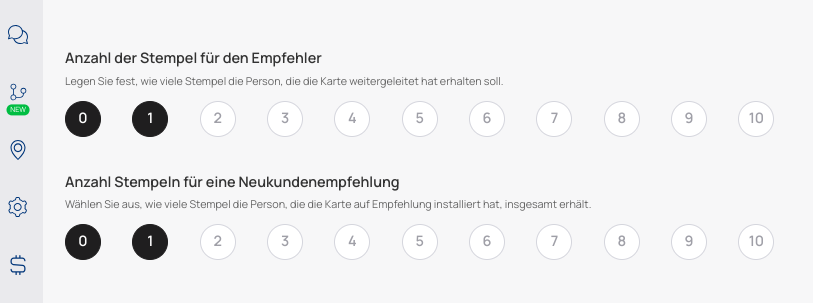
Empfehlungsprogramm

Holen Sie sich den Bonus zum Zeitpunkt

Anzahl der Stempel für den Empfehlenden / Anzahl Stempeln für eine Neukundenempfehlung
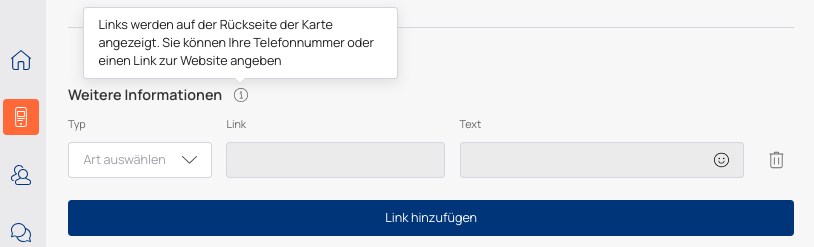
Weitere Informationen: Weiterführende Links/ Telefonnummer
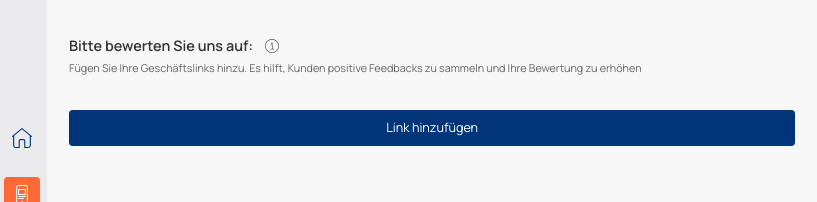
Bitte bewerten Sie uns auf: Link für Kundenfeedback hinterlegen
Link zur Weiterleitung nach Karteninstallation

Nutzungsbedingungen / Link zu den kompletten AGB’s (optional)
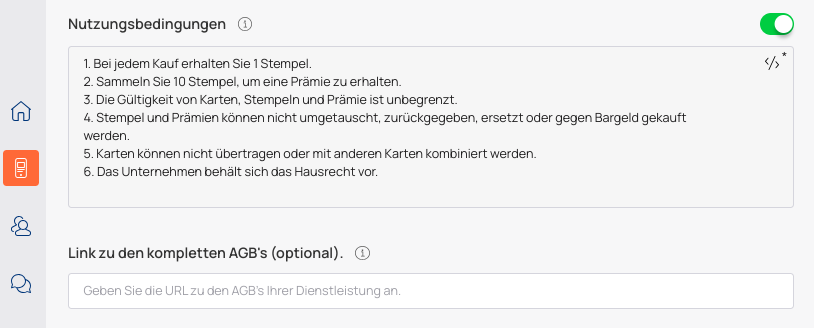
Information des Ausstellers und Finalisierung der Stempelkarte:
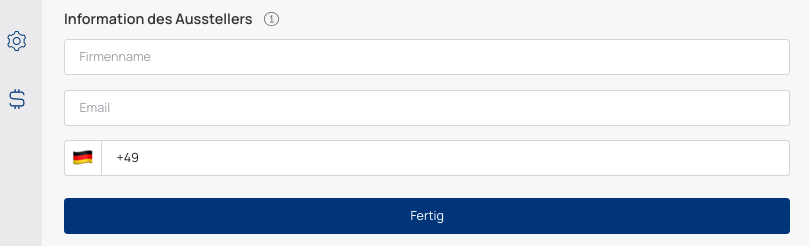
Sobald alles ausgefüllt ist: Klicke auf „Fertig”
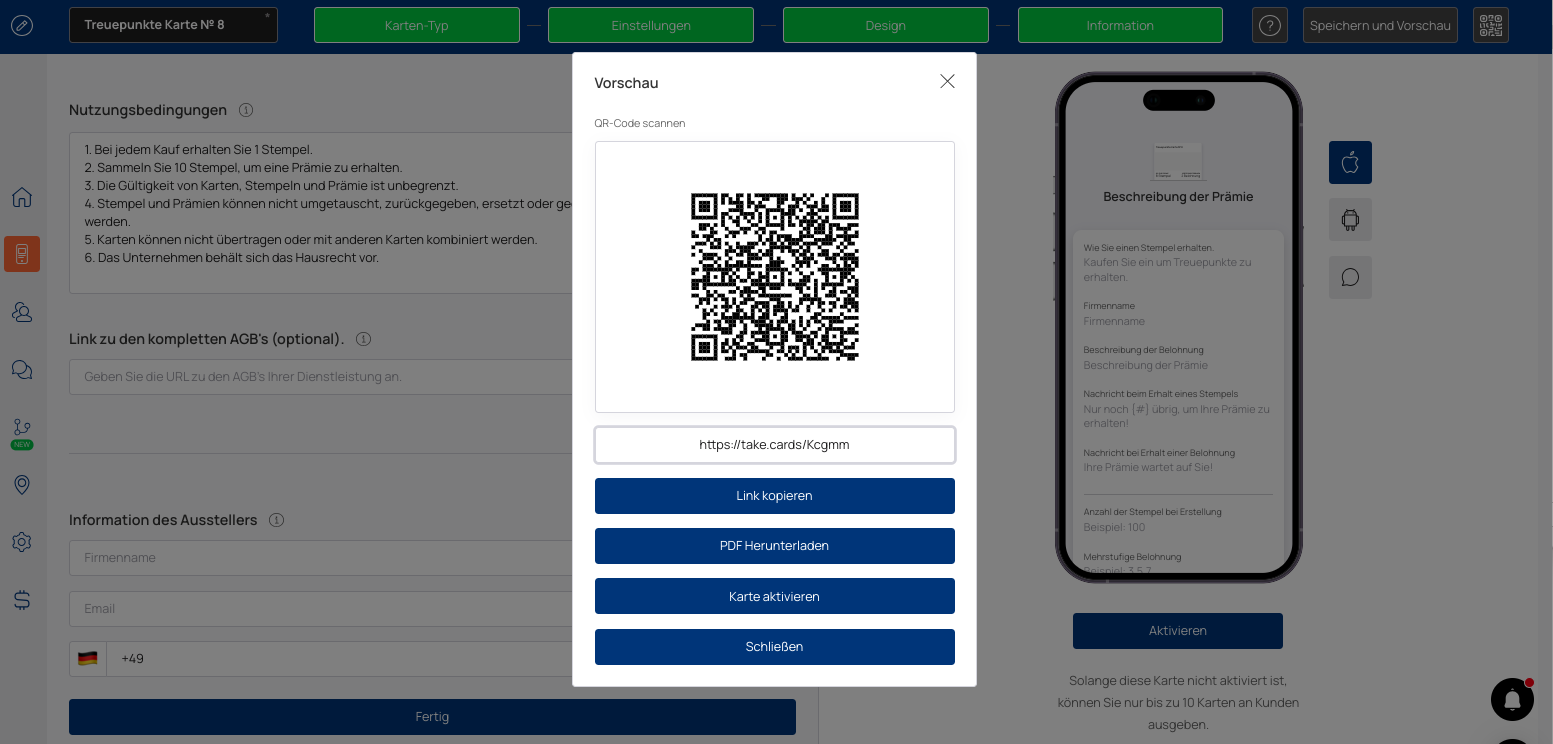
Vorschau:
- Überprüfe die Vorschau deiner Karte.
- Du kannst einen QR-Code scannen oder den Link kopieren.
- Mit „Karte aktivieren“ ist deine Karte für alle freigeschaltet. Vorher können nur 10 Personen testen
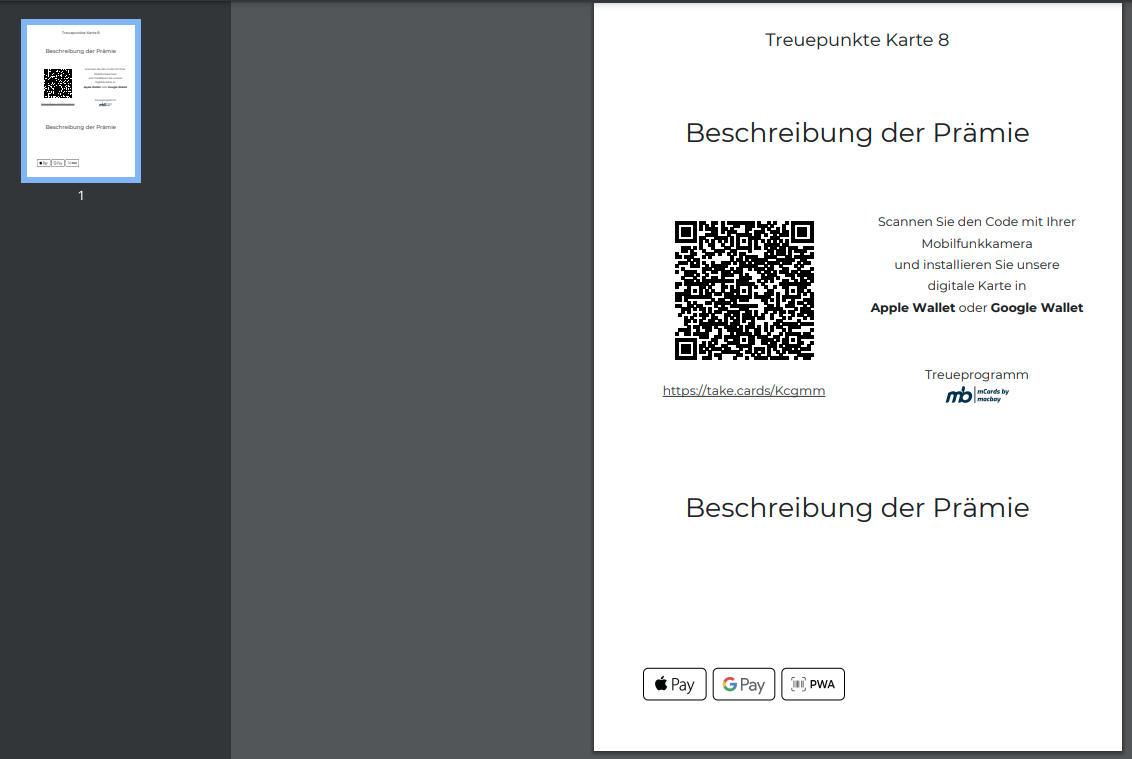
PDF-Aufsteller
Wenn du noch weitere Felder bedarfst, z.B. für Analytics oder spezielle Wünsche, kannst du diese unter „Analytics“ anpassen.
Du kannst jederzeit die Karte testen und später die Einstellungen anpassen – aber die Stempelanzahl zur Belohnung ist nach Aktivierung fix.